Analizador y decodificador de protocolo DNP3
Su captura ya sabe qué le pasa a la RTU. Nosotros hacemos que lo diga.
Suba un pcap. En minutos, cada RTU tiene un veredicto, cada problema está escrito en palabras claras y el informe sale en el formato de su equipo — con cada mensaje decodificado debajo para probarlo.
Plan Free: 1.000 mensajes DNP3 al mes · sin tarjeta de crédito · hecho y alojado en Suecia
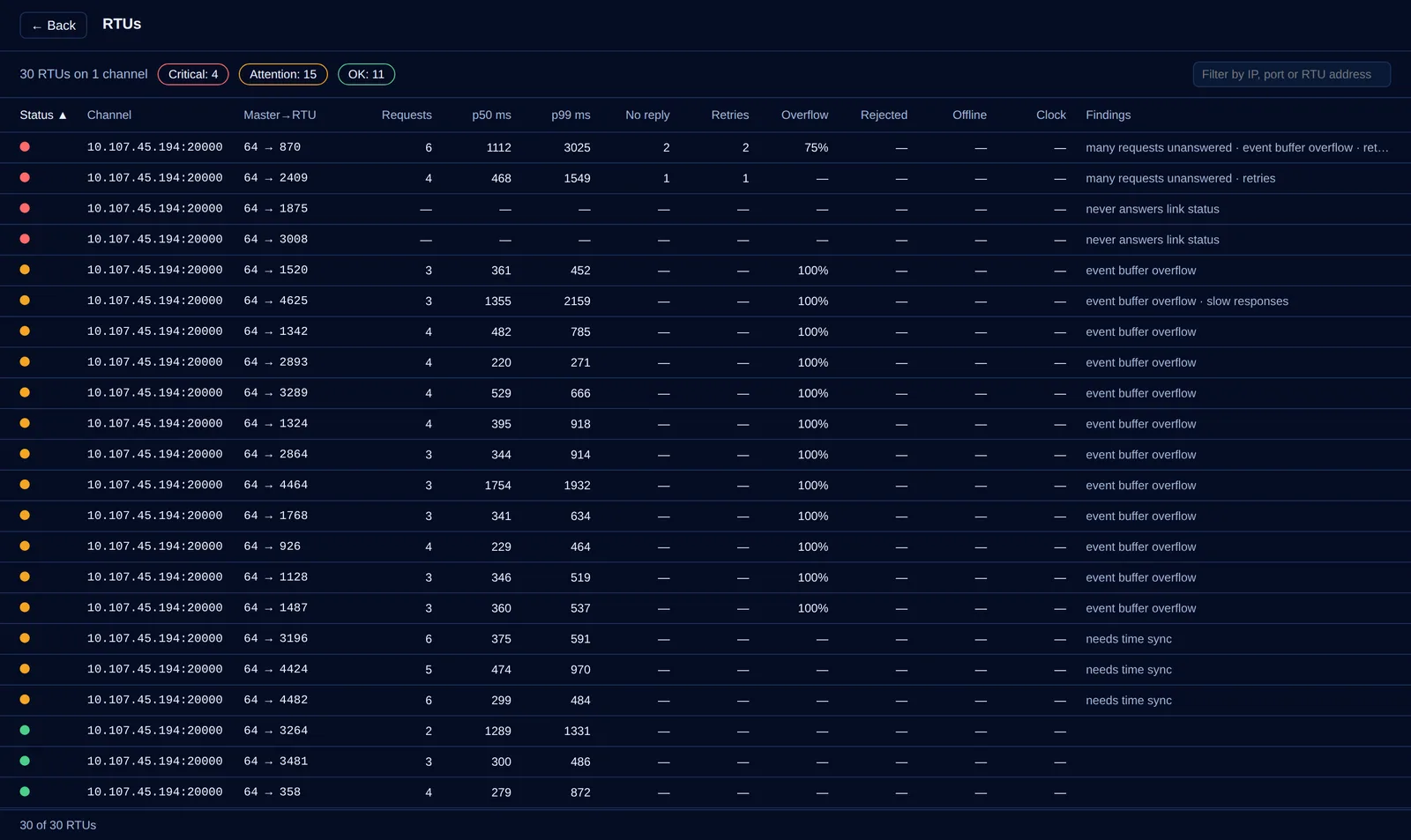
- Por RTUveredicto y hallazgos, incluso con 30 RTUs detrás de un gateway
- Byte a byteenlace, transporte, aplicación, IIN y puntos
- TCP incluidoretransmisiones, resets y reconexiones, con el motivo
- Su informesu portada, sus secciones, las plantillas de su equipo
Hallazgos automáticos
Los problemas se encuentran por usted, RTU por RTU
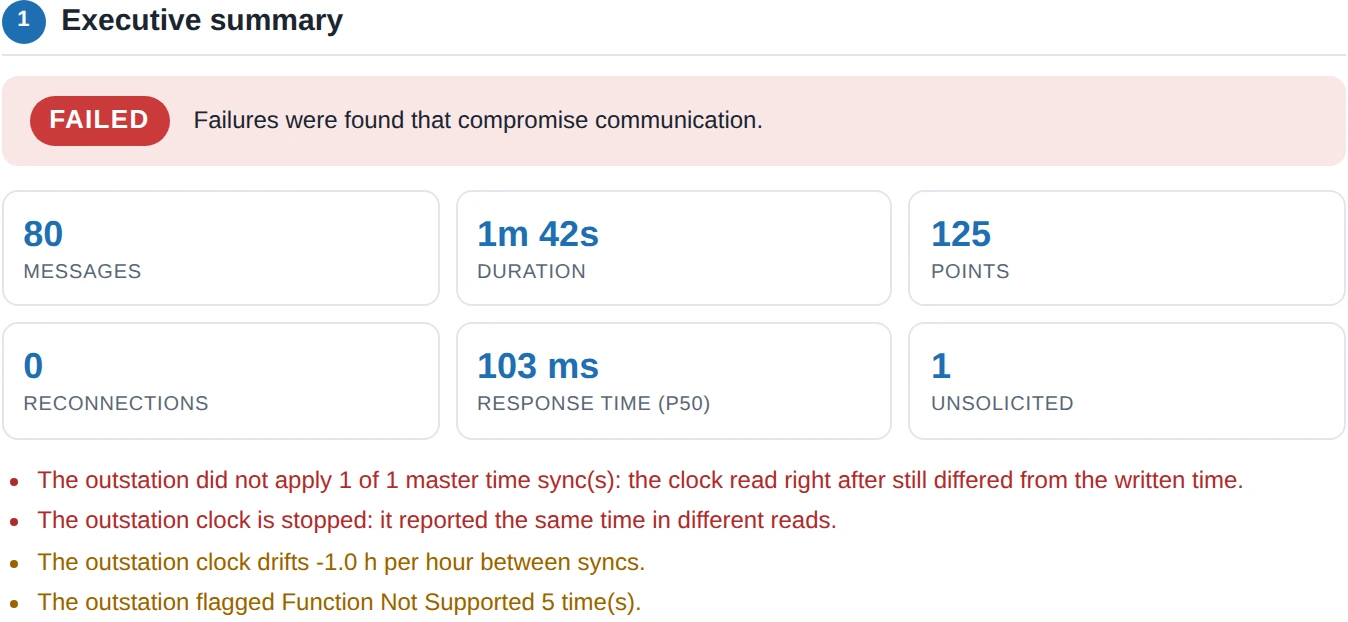
Cada RTU de la captura recibe un veredicto — OK, Atención o Rechazado — y una lista de hallazgos escrita para que la entiendan tanto el ingeniero de puesta en marcha como el cliente. ¿Treinta RTUs detrás de un gateway? Una tabla, con las que lo necesitan primero.
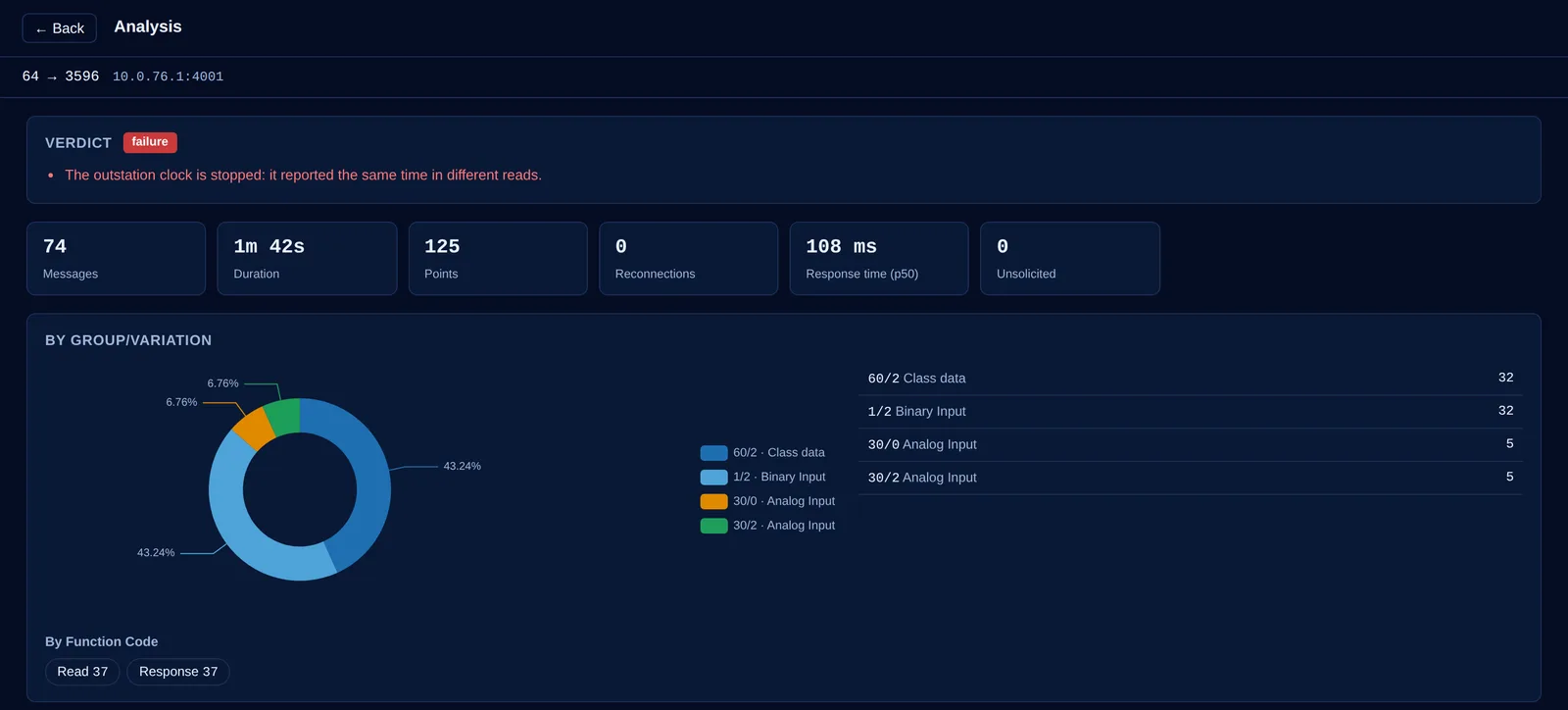
Reloj detenido
La RTU informó la misma hora en lecturas diferentes — las marcas de tiempo de sus eventos no son confiables.
Reloj con deriva
El reloj de la RTU se aleja del reloj del maestro entre dos sincronizaciones.
Sincronización no aplicada
La RTU pidió hora (IIN1.4) y el maestro no la corrigió antes del final de la captura.
Búfer de eventos lleno
Eventos perdidos antes de que el maestro los leyera (IIN2.3) — las alarmas que nunca llegaron al centro de control.
Consultas sin respuesta
Consultas que la RTU nunca respondió, respuestas lentas y confirmaciones atrasadas, contadas y fechadas.
Comandos fallidos
SELECT/OPERATE y operación directa rechazados, divergentes o fuera de tiempo.
Bits IIN que importan
Función no soportada, reinicio del dispositivo, control local, error de parámetro — cuántas veces, en qué respuestas.
Reinicios y reconexiones
Cada reconexión TCP con su motivo: cerrada por la RTU, por el maestro, reiniciada o desaparecida sin aviso.
Informes personalizables
Informes estandarizados, con el formato de sus plantillas
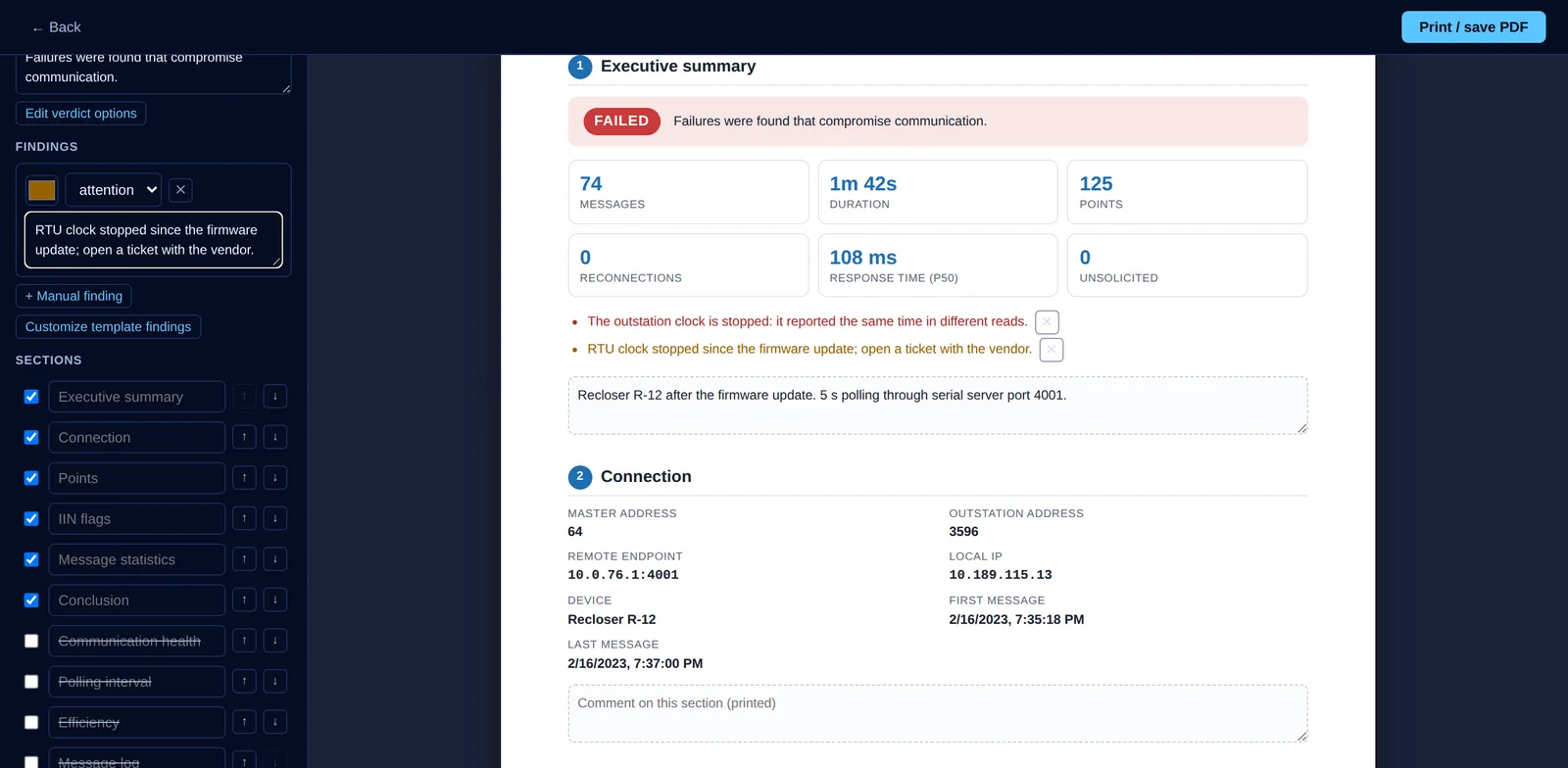
La plataforma escribe la parte difícil: el veredicto y los hallazgos. Usted completa la portada, sus comentarios y resaltados, y guarda el formato como plantilla del equipo.
- Su portada — el logo de su organización y los campos que necesita: cliente, contrato, orden de trabajo, versión de firmware.
- Su veredicto — mantenga el automático o cámbielo, añada hallazgos manuales, cambie el texto, el nivel y el color de cada uno.
- Sus secciones — resumen, conexión, puntos, IIN, estadísticas de mensajes, salud de la comunicación, polling, eficiencia, registro de mensajes: active, renombre, reordene.
- Resaltados en cualquier color en los puntos y mensajes que importan, y un comentario bajo cada sección.
- Plantillas de la organización — Homologación y Diagnóstico de comunicación incluidas; guarde la suya y todo el equipo la usa.
- Un canal completo en un documento — un capítulo y un veredicto por RTU. Imprima o guarde en PDF, A4.
Referencia de homologación
Guarde el intercambio que aprobó. Compare cada captura posterior.
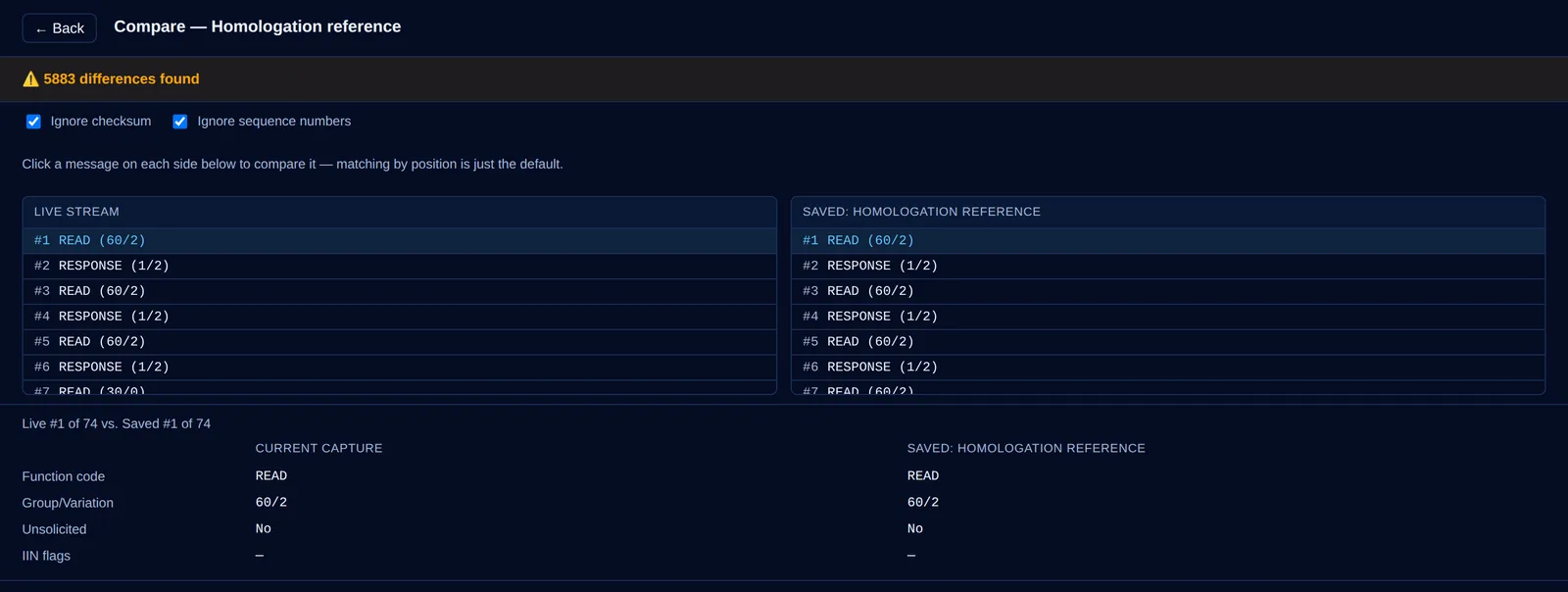
¿Aprobó una RTU en la puesta en marcha? Guarde ese intercambio como referencia, en las carpetas de su organización. Meses después — tras una actualización de firmware, el cambio de un gateway, un nuevo maestro — compare una captura nueva con ella, campo a campo.
- Diferencias resaltadas mensaje a mensaje, hasta cada campo de cada capa.
- Ignore checksums y números de secuencia para ver solo lo que realmente cambió.
- Elija qué mensaje comparar de cada lado — el emparejamiento por posición es solo el predeterminado.
Estadísticas de mensajes
Cada mensaje contado y clasificado
Lo que el maestro y la RTU realmente intercambiaron, en números — sin hoja de cálculo, sin filtro de Wireshark.
- Por grupo/variación y código de función — cuántas veces apareció cada objeto y cada función.
- Bits IIN — cuántas respuestas trajeron cada bit.
- Polling — cada tipo de consulta con su intervalo típico, mínimo y máximo, consultas sin respuesta y tiempo de respuesta p50/p90.
- Eficiencia — polls de clase vacíos, tasa y confirmación de no solicitados, retraso de los eventos, intentos y fallas de SELECT/OPERATE.
- El canal completo — todas las RTUs detrás de un gateway lado a lado, con los totales del canal.
Tráfico y latencia en el tiempo
Vea cuándo cambió algo, y cuánto tarda la RTU en responder
Una captura de horas es difícil de leer mensaje por mensaje. Los gráficos muestran todo el período a la vez: dónde subió o bajó el tráfico, dónde el maestro tardó más en consultar y qué tan rápido responde realmente cada RTU.
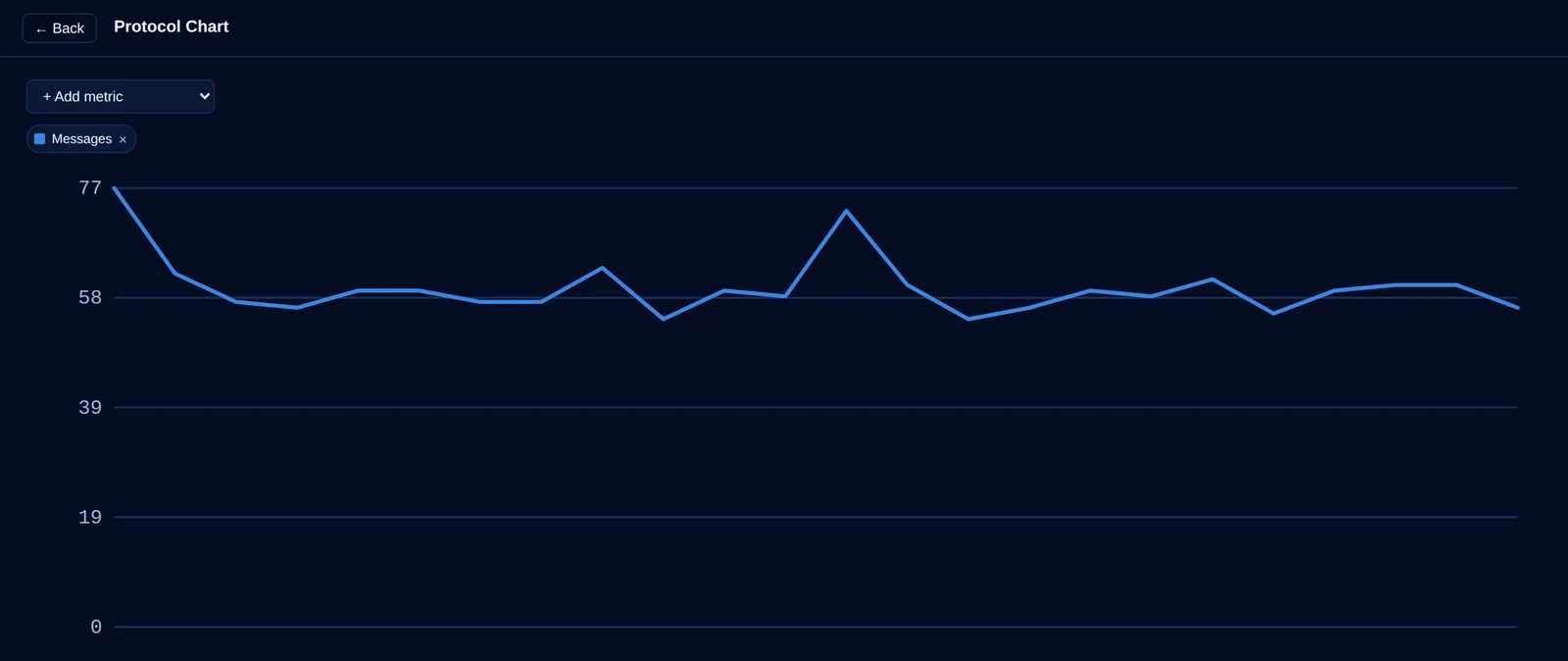
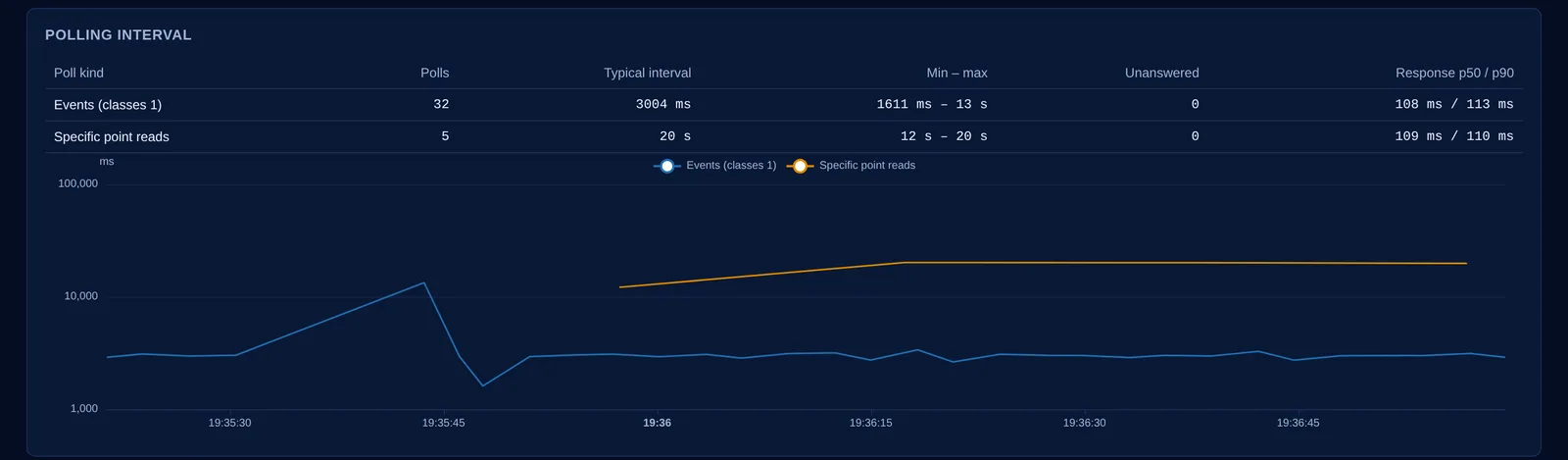
- Tiempo de respuesta p50 y p99 de cada RTU en la página RTUs, y el hallazgo "respuestas lentas" cuando una RTU se queda atrás.
- Tiempo hasta la confirmación en cada segmento TCP, para distinguir una RTU lenta de una red lenta.
Capa TCP
Cuando no es DNP3, vea el TCP de abajo
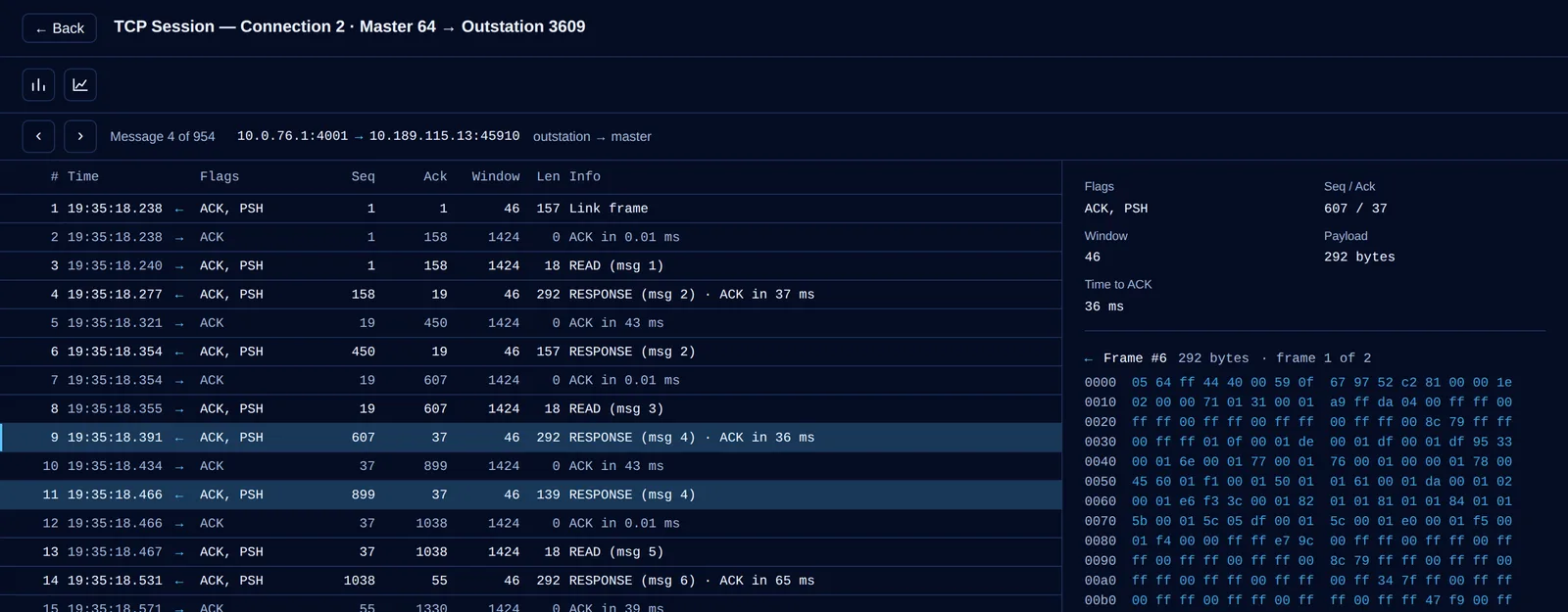
Muchas "fallas de RTU" son la red. La sesión TCP muestra cada segmento entre maestro y RTU — flags, números de secuencia, ventana — y cuánto tardó el otro lado en confirmar.
- Retransmisiones, ACKs duplicados, keep-alives, ventana cero y segmentos que faltan en la captura señalados en la propia fila.
- Historial de reconexiones con el motivo: la RTU la cerró, el maestro la reinició o el enlace simplemente quedó mudo.
- Salud de la comunicación en el informe: reconexiones, retransmisiones y resets en una línea de tiempo.
Hasta el byte
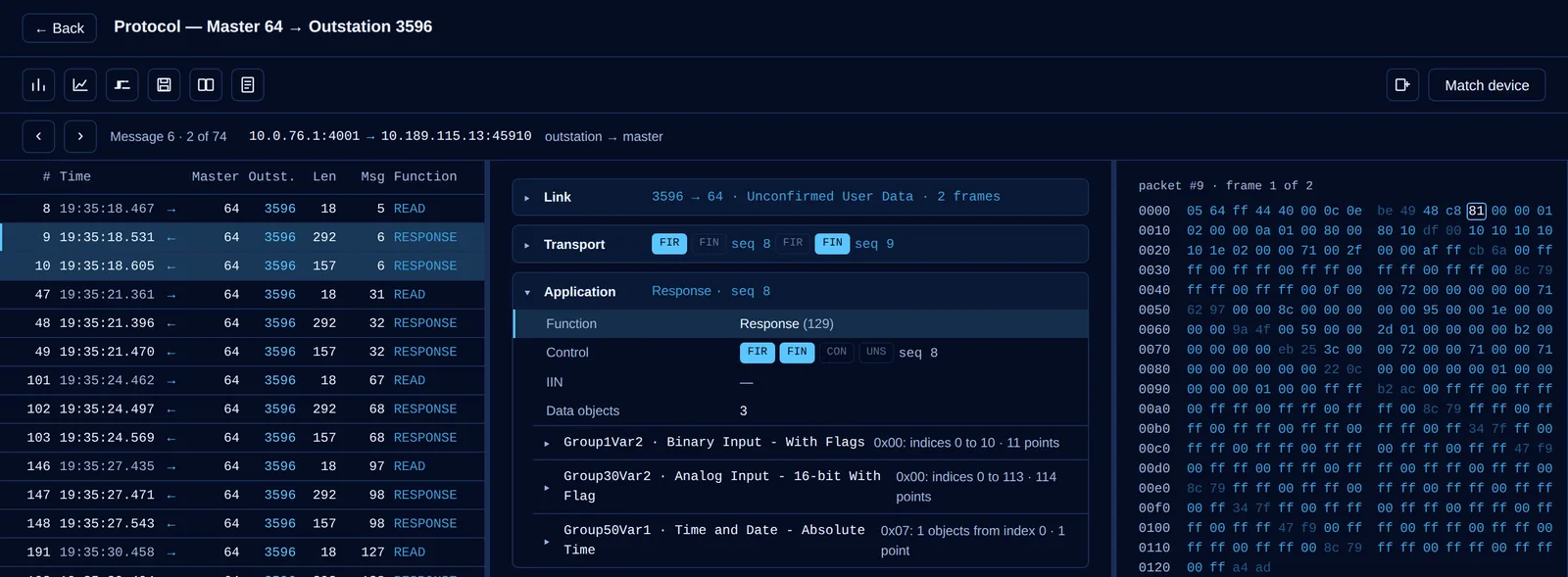
Haga clic en un campo, vea sus bytes
Cada mensaje decodificado capa por capa — enlace, transporte, aplicación — con los bits IIN y el valor, la calidad y la hora de cada punto. Haga clic en cualquier campo y sus bytes se iluminan en el hexadecimal.
- Registre la RTU como dispositivo una vez y cada punto muestra su nombre — en el decodificador, el simulador y el informe.
- Una RTU o el canal completo: todas las RTUs detrás del mismo gateway en una lista.
Marcas en los paquetes
Pinte la RTU que está investigando
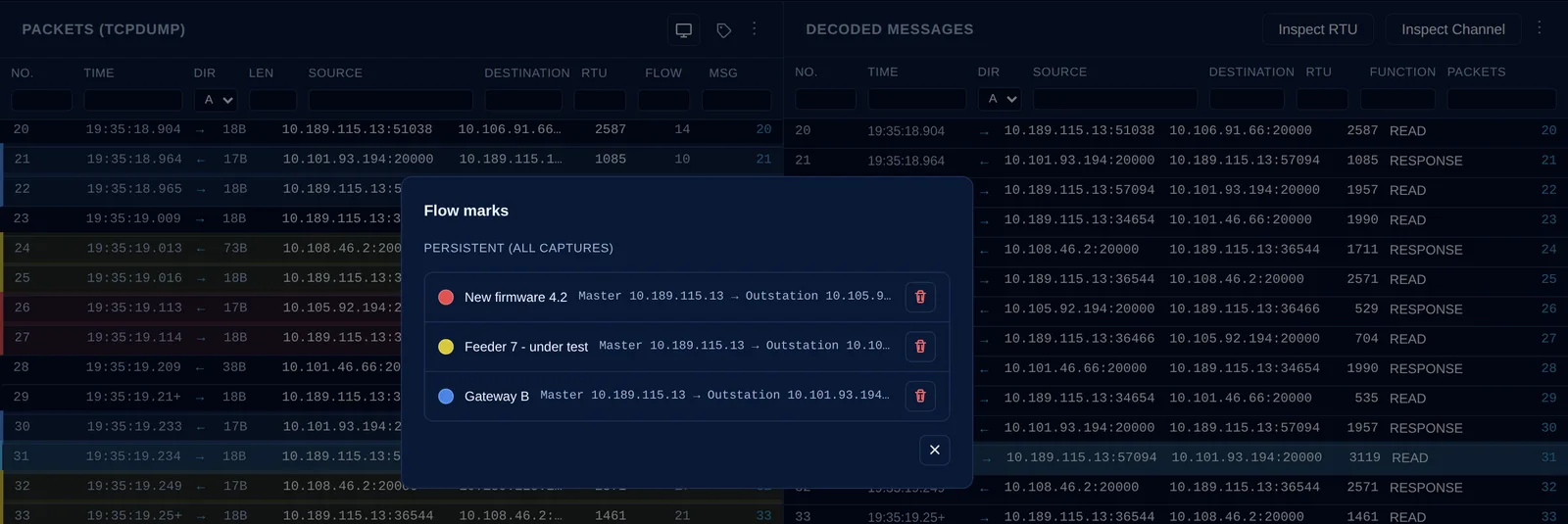
En una captura con decenas de conexiones, marque una con un color y una etiqueta — "firmware nuevo", "alimentador 7", "en prueba" — y sígala entre el ruido.
- Cualquier color, cualquier etiqueta, en todos los paquetes de esa conexión.
- Hágala permanente y vuelve sola en cada captura futura con el mismo maestro, RTU y puerto.
Simulador de chatter y threshold
Ajuste el filtro antes de tocar el campo
Pase los valores reales de la captura por los filtros de chatter y banda muerta y vea exactamente qué llegaría al operador — y cuánto tráfico ahorraría.
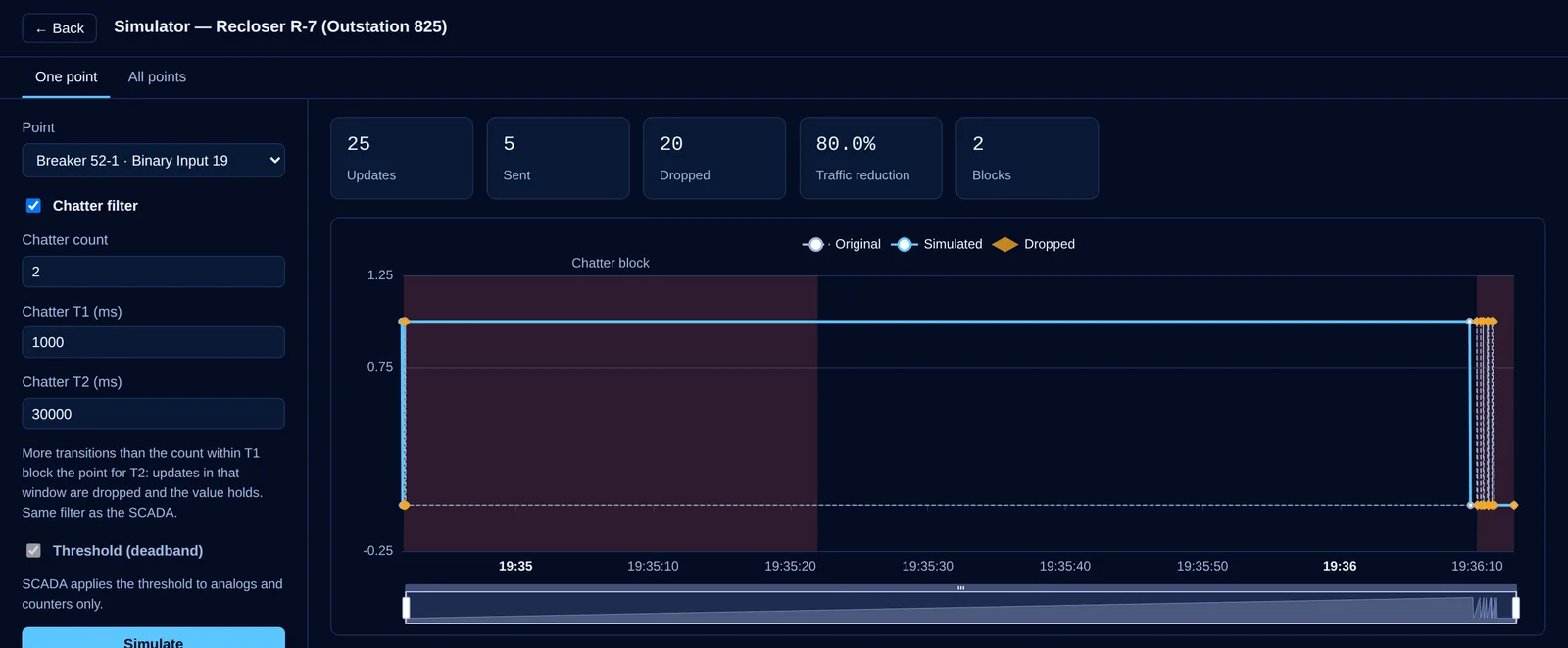
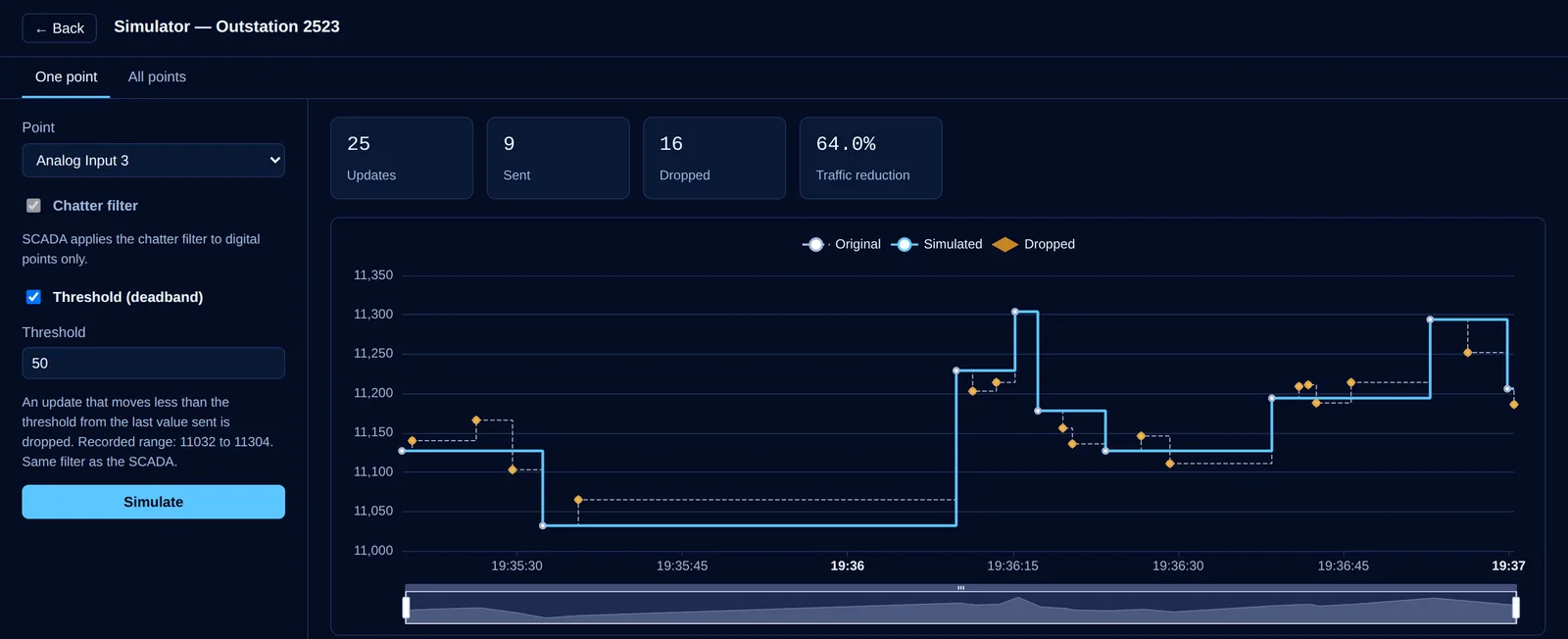
O ejecute los dos filtros sobre todos los puntos de la RTU a la vez y vea el ranking de los que más tráfico reducirían.
Planes
Suba su primera captura hoy
Cree la cuenta en menos de un minuto, suba un pcap y vea lo que sus RTUs le están diciendo.
Plan gratuito
Gratis
1 usuario, 1.000 mensajes DNP3/mes, 100MB de almacenamiento.
Crear una cuenta toma menos de un minuto — regístrate y empieza a usarlo de inmediato.
Cancela cuando quieras, en pocos clics. Tu plan sigue activo hasta el final del período ya pagado.
Sin necesidad de cuenta
Pegue una trama DNP3 y véala decodificada
Este es el mismo analizador que la plataforma ejecuta en cada captura. Pegue hasta 10 tramas DNP3 en hexadecimal a continuación, una por línea, y vea exactamente lo que él ve.